
Met iOS 26 zet Apple opnieuw een grote stap vooruit. Het besturingssysteem ziet er niet alleen frisser uit, maar voelt ook persoonlijker en intuïtiever aan. Van een dynamisch toegangsscherm tot slimmere apps zoals Telefoon, Berichten en Foto’s: dit zijn de belangrijkste nieuwigheden die je als iPhone-gebruiker zeker wil kennen.
Welke iPhones ondersteunen iOS 26?
iOS 26 is beschikbaar voor een brede waaier aan toestellen, waaronder:
- iPhone 17-reeks: iPhone 17, 17 Pro, 17 Pro Max
- iPhone Air
- iPhone 16-reeks: 16e, 16, 16 Plus, 16 Pro, 16 Pro Max
- iPhone 15-reeks: 15, 15 Plus, 15 Pro, 15 Pro Max
- iPhone 14-reeks: 14, 14 Plus, 14 Pro, 14 Pro Max
- iPhone 13-reeks: 13, 13 mini, 13 Pro, 13 Pro Max
- iPhone 12-reeks: 12, 12 mini, 12 Pro, 12 Pro Max
- iPhone 11-reeks: 11, 11 Pro, 11 Pro Max
- iPhone SE (2e generatie en nieuwer)
Een levendig toegangsscherm dat meebeweegt
Het toegangsscherm (vergrendelscherm) krijgt een flinke upgrade. De klok past zich nu dynamisch aan aan je achtergrondfoto, zodat het onderwerp altijd zichtbaar blijft. Beweeg je je iPhone? Dan komt je foto tot leven met een subtiel 3D-effect.
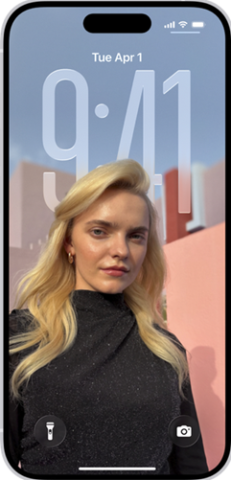
Zo pas je je toegangsscherm aan:
Dit is het scherm dat verschijnt voor je kan ontgrendelen = vergrendelscherm.
- Druk twee keer op de zijknop.
- Houd je vinger op het toegangsscherm.
- Tik op + om een nieuw toegangsscherm aan te maken, of veeg naar een bestaand scherm dat je wil wijzigen en kies ‘Pas aan’.
- Als je een nieuw toegangsscherm maakt, kies dan een achtergrond (op iPhone 12 en nieuwer kan je ook een ruimtelijke scène selecteren).
- Personaliseer met o.a.:
- een andere klokstijl
- 3D- en bewegingseffecten
- widgets
- gelaagde foto-effecten
- lichte of donkere weergave
- Tik op ‘Voeg toe’ of ‘Gereed’ en stel het in als achtergrondpaar of pas je beginscherm aan.
Beginscherm: apps volledig in jouw stijl
Ook het beginscherm kreeg een make-over. Appsymbolen hebben een nieuwe vormgeving en je kan ze volledig afstemmen op jouw smaak. Je kan ze verschillende kleuren geven, licht, donker of transparant maken;
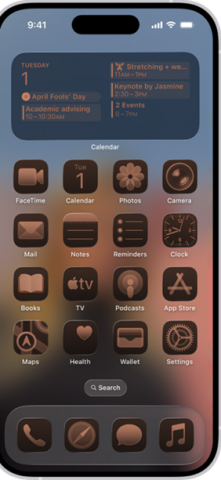
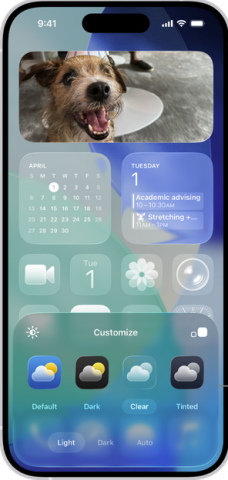
Zo werkt het:
- Ga naar het beginscherm.
- Houd je vinger op de achtergrond van je beginscherm ingedrukt tot de apps beginnen te trillen.
- Tik bovenaan op ‘Wijzig’ → ‘Pas aan’.
- Kies onder andere voor:
- Grotere iconen (zonder appnamen)
- Donkere, lichte of automatische weergave. Om symbolen en widgets 's avonds en 's nachts donker en overdag licht weer te geven, tik je op 'Automatisch'.
- Transparante iconen. Tik op 'Helder' om de symbolen doorschijnen te maken en kies vervolgens 'Licht', 'Donker' of 'Autom.'.
- Een kleurtint voor apps en widgets (handmatig of via een pipet uit je achtergrond). Tik op 'Getint'. Gebruik de schuifknoppen om de kleur en verzadiging te kiezen (of gebruik een pipet om een kleur uit je achtergrond te kiezen). Kies vervolgens 'Licht', 'Donker' of 'Autom.'.
Resultaat? Een strak, rustig of net speels beginscherm, helemaal zoals jij het wil!
Camera: eenvoud en snelheid
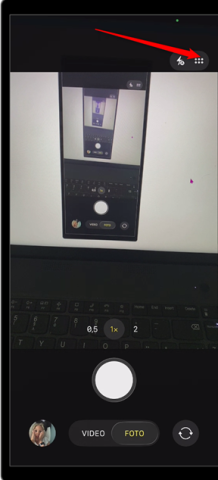
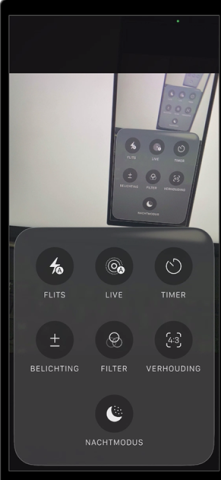
De Camera-app kreeg een vereenvoudigd ontwerp. Foto- en videomodus zijn meteen beschikbaar en met een veegbeweging wissel je snel naar andere modi. Alle belangrijke cameraregelaars zijn logisch gegroepeerd, waardoor je sneller instellingen kan aanpassen terwijl je fotografeert.
Telefoon: minder storing, meer controle
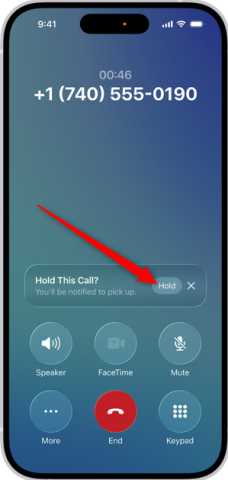
iOS 26 helpt je om ongewenste oproepen van onbekende nummers te beperken:
- Oproepen screenen verzamelt eerst info van onbekende nummers vóór je telefoon overgaat. Zo kan je eenvoudiger beslissen of je het gesprek wil aannemen of wil weigeren, of als je meer informatie wenst.
- Met Wachtstandassistentie blijft je iPhone voor jou aan de lijn en krijg je een melding wanneer je weer moet inpikken.
Berichten: overzicht en personalisatie
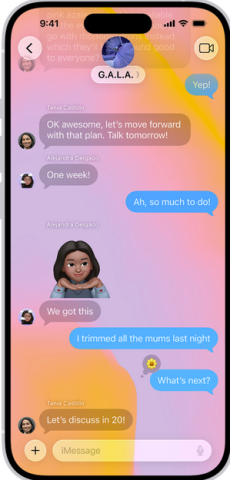
Berichten van onbekende nummers worden automatisch gefilterd en in een aparte lijst gezet. Zo beslis jij welke gesprekken je toelaat.
Daarnaast kan je gesprekken personaliseren met:
- dynamische achtergronden
- eigen foto’s
- achtergronden die je maakt in Image Playground
En dat zien alle deelnemers van het gesprek.
Foto’s: meer overzicht, meer vrijheid
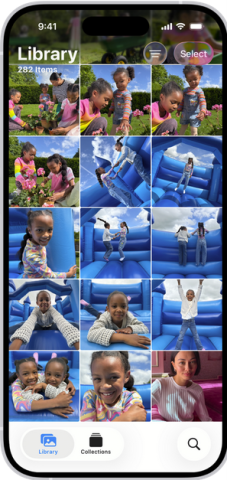
De Foto’s-app heeft een nieuw ontwerp waarmee je vlot schakelt tussen je bibliotheek en verzamelingen. Nieuw is dat je zelf bepaalt:
- welke verzamelingen vastgezet worden
- in welke volgorde ze staan
- hoe ze weergegeven worden (grote tegels, raster of focus op de bovenste rij)
Voorvertoning nu ook op iPhone
De Voorvertoning-app is voortaan beschikbaar op de iPhone. Daarmee kan je:
- pdf’s en afbeeldingen bekijken en bewerken
- documenten scannen
- formulieren invullen
- bestanden exporteren naar andere formaten of afmetingen
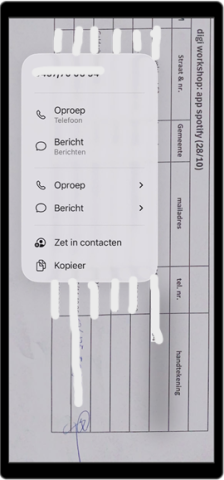
Voorbeeld hoe je een document kan scannen:
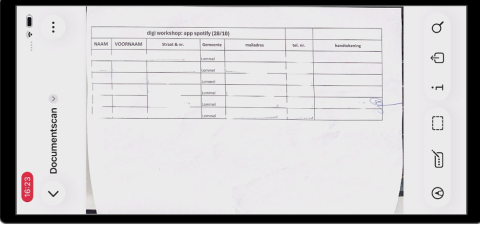
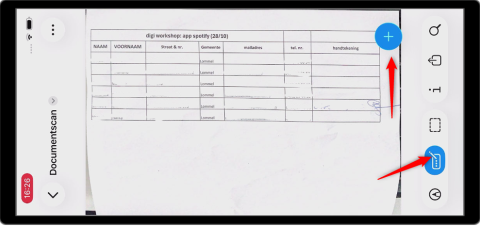
Druk op het pen-symbool: dit wordt nu blauw
Kies met de + of je tekstvak of handtekening wil zetten – tik je tekst – vergroot het lettertype
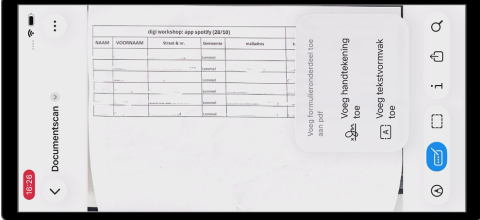
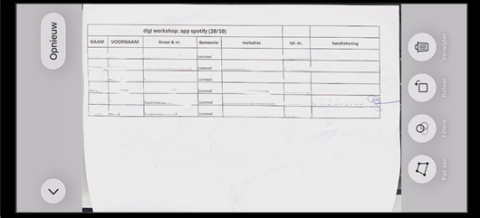
Druk op een telefoonnummer in document.
En nog veel meer…
iOS 26 zit boordevol kleine verbeteringen die samen zorgen voor een vlottere, persoonlijkere iPhone-ervaring. Of je nu houdt van een strak design, meer controle wil over meldingen of slimmer met documenten wil werken: deze update heeft voor iedereen wat nieuws te bieden.
Benieuwd? Dan is het zeker de moeite om iOS 26 te ontdekken.