Wat is nieuw in IOS 26?

Met iOS 26 zet Apple opnieuw een grote stap vooruit. Het besturingssysteem ziet er niet alleen frisser uit, maar voelt ook persoonlijker en intuïtiever aan. Van een dynamisch toegangsscherm tot slimmere apps zoals Telefoon, Berichten en Foto’s: dit zijn de belangrijkste nieuwigheden die je als iPhone-gebruiker zeker wil kennen.

Welke iPhones ondersteunen iOS 26?

iOS 26 is beschikbaar voor een brede waaier aan toestellen, waaronder:

  • iPhone 17-reeks: iPhone 17, 17 Pro, 17 Pro Max
  • iPhone Air
  • iPhone 16-reeks: 16e, 16, 16 Plus, 16 Pro, 16 Pro Max
  • iPhone 15-reeks: 15, 15 Plus, 15 Pro, 15 Pro Max
  • iPhone 14-reeks: 14, 14 Plus, 14 Pro, 14 Pro Max
  • iPhone 13-reeks: 13, 13 mini, 13 Pro, 13 Pro Max
  • iPhone 12-reeks: 12, 12 mini, 12 Pro, 12 Pro Max
  • iPhone 11-reeks: 11, 11 Pro, 11 Pro Max
  • iPhone SE (2e generatie en nieuwer)

Een levendig toegangsscherm dat meebeweegt

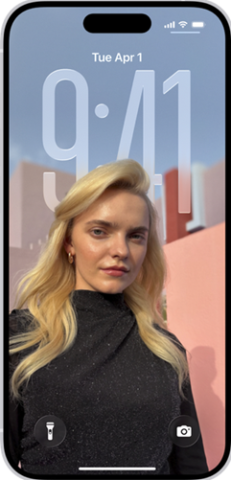
Het toegangsscherm (vergrendelscherm) krijgt een flinke upgrade. De klok past zich nu dynamisch aan aan je achtergrondfoto, zodat het onderwerp altijd zichtbaar blijft. Beweeg je je iPhone? Dan komt je foto tot leven met een subtiel 3D-effect.

Iphone

Zo pas je je toegangsscherm aan:

Dit is het scherm dat verschijnt voor je kan ontgrendelen = vergrendelscherm.

  1. Druk twee keer op de zijknop.
  2. Houd je vinger op het toegangsscherm.
  3. Tik op + om een nieuw toegangsscherm aan te maken, of veeg naar een bestaand scherm dat je wil wijzigen en kies ‘Pas aan’.
  4. Als je een nieuw toegangsscherm maakt, kies dan een achtergrond (op iPhone 12 en nieuwer kan je ook een ruimtelijke scène selecteren).
  5. Personaliseer met o.a.:
    • een andere klokstijl
    • 3D- en bewegingseffecten
    • widgets
    • gelaagde foto-effecten
    • lichte of donkere weergave
  6. Tik op ‘Voeg toe’ of ‘Gereed’ en stel het in als achtergrondpaar of pas je beginscherm aan.

Beginscherm: apps volledig in jouw stijl

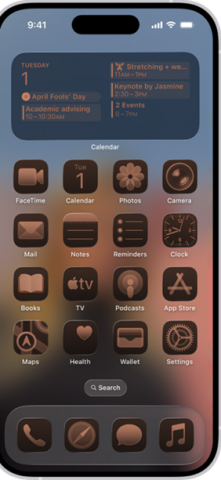
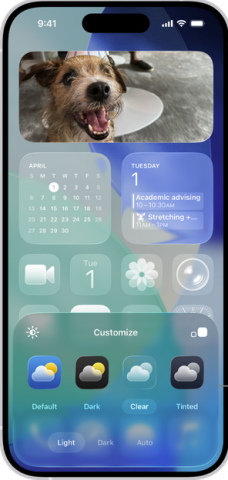
Ook het beginscherm kreeg een make-over. Appsymbolen hebben een nieuwe vormgeving en je kan ze volledig afstemmen op jouw smaak. Je kan ze verschillende kleuren geven, licht, donker of transparant maken;

iPhone
iPhone

Zo werkt het:

  1. Ga naar het beginscherm.
  2. Houd je vinger op de achtergrond van je beginscherm ingedrukt tot de apps beginnen te trillen.
  3. Tik bovenaan op ‘Wijzig’‘Pas aan’.
  4. Kies onder andere voor:
    • Grotere iconen (zonder appnamen)
    • Donkere, lichte of automatische weergave. Om symbolen en widgets 's avonds en 's nachts donker en overdag licht weer te geven, tik je op 'Automatisch'.
    • Transparante iconen. Tik op 'Helder' om de symbolen doorschijnen te maken en kies vervolgens 'Licht', 'Donker' of 'Autom.'.
    • Een kleurtint voor apps en widgets (handmatig of via een pipet uit je achtergrond). Tik op 'Getint'. Gebruik de schuifknoppen om de kleur en verzadiging te kiezen (of gebruik een pipet om een kleur uit je achtergrond te kiezen). Kies vervolgens 'Licht', 'Donker' of 'Autom.'.

Resultaat? Een strak, rustig of net speels beginscherm, helemaal zoals jij het wil!

Camera: eenvoud en snelheid

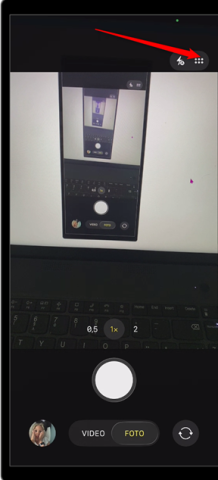
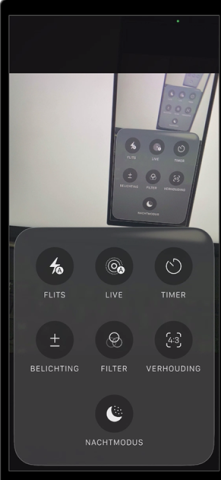
De Camera-app kreeg een vereenvoudigd ontwerp. Foto- en videomodus zijn meteen beschikbaar en met een veegbeweging wissel je snel naar andere modi. Alle belangrijke cameraregelaars zijn logisch gegroepeerd, waardoor je sneller instellingen kan aanpassen terwijl je fotografeert.

Iphone
iPhone

Telefoon: minder storing, meer controle

iOS 26 helpt je om ongewenste oproepen van onbekende nummers te beperken:

  • Oproepen screenen verzamelt eerst info van onbekende nummers vóór je telefoon overgaat. Zo kan je eenvoudiger beslissen of je het gesprek wil aannemen of wil weigeren, of als je meer informatie wenst.
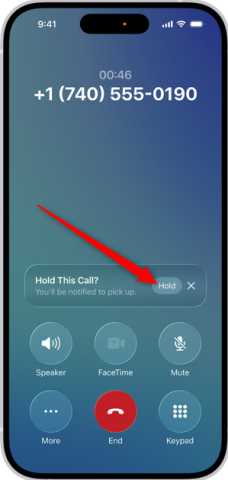
  • Met Wachtstandassistentie blijft je iPhone voor jou aan de lijn en krijg je een melding wanneer je weer moet inpikken.
iPhone

Berichten: overzicht en personalisatie

Berichten van onbekende nummers worden automatisch gefilterd en in een aparte lijst gezet. Zo beslis jij welke gesprekken je toelaat.

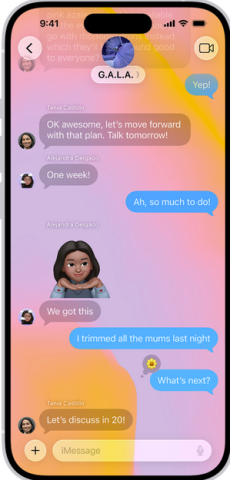
Daarnaast kan je gesprekken personaliseren met:

  • dynamische achtergronden
  • eigen foto’s
  • achtergronden die je maakt in Image Playground

En dat zien alle deelnemers van het gesprek.

iPhone

Foto’s: meer overzicht, meer vrijheid

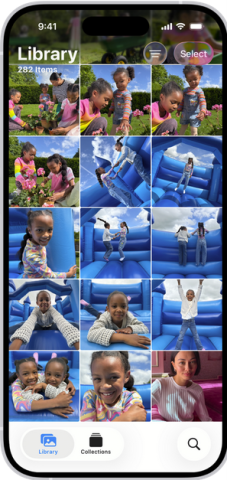
De Foto’s-app heeft een nieuw ontwerp waarmee je vlot schakelt tussen je bibliotheek en verzamelingen. Nieuw is dat je zelf bepaalt:

  • welke verzamelingen vastgezet worden
  • in welke volgorde ze staan
  • hoe ze weergegeven worden (grote tegels, raster of focus op de bovenste rij)
iPhone

Voorvertoning nu ook op iPhone

De Voorvertoning-app is voortaan beschikbaar op de iPhone. Daarmee kan je:

  • pdf’s en afbeeldingen bekijken en bewerken
  • documenten scannen
  • formulieren invullen
  • bestanden exporteren naar andere formaten of afmetingen

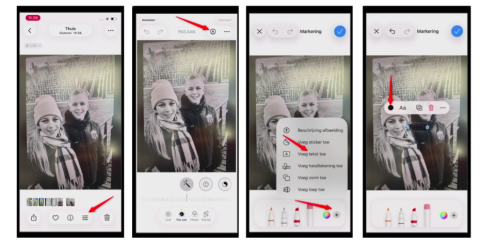
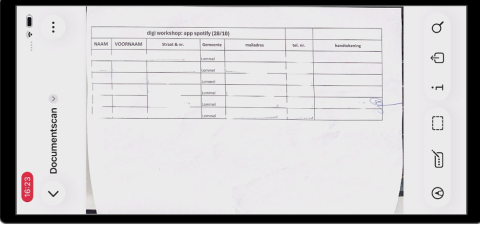
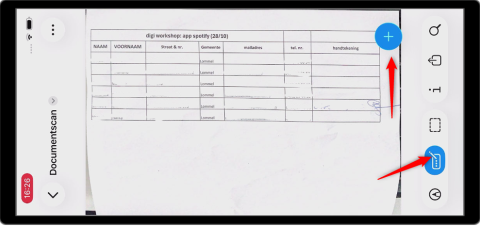
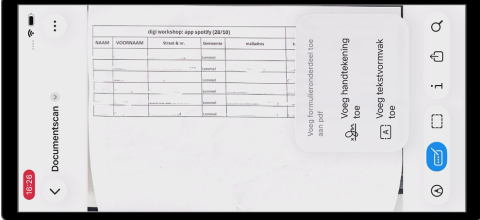
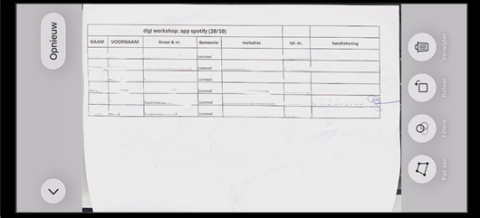
Voorbeeld hoe je een document kan scannen:

Scannen
Scannen

Druk op het pen-symbool: dit wordt nu blauw
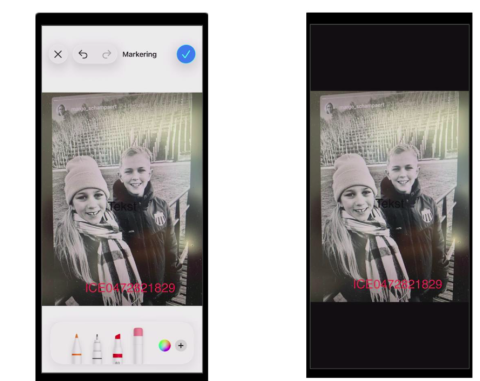
Kies met de + of je tekstvak of handtekening wil zetten – tik je tekst – vergroot het lettertype

Scannen
Scannen

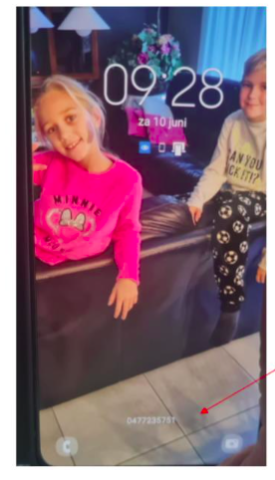
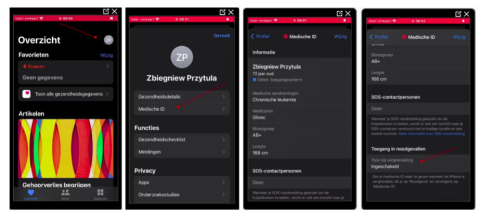
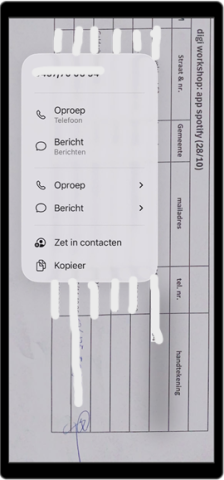
Druk op een telefoonnummer in document.

Scannen

En nog veel meer…

iOS 26 zit boordevol kleine verbeteringen die samen zorgen voor een vlottere, persoonlijkere iPhone-ervaring. Of je nu houdt van een strak design, meer controle wil over meldingen of slimmer met documenten wil werken: deze update heeft voor iedereen wat nieuws te bieden.

Benieuwd? Dan is het zeker de moeite om iOS 26 te ontdekken. 

Wachtwoorden beheren op Apple toestellen

Tijdens onze Swipecafés raadden we aan om een wachtwoordmanager te gebruiken. Dat is zeker een goed idee voor Android toestellen. Voor Apple-gebruikers ligt het iets anders: na het testen van verschillende wachtwoord-apps blijkt dat de standaard Wachtwoorden-app van Apple veruit de beste keuze is. De alternatieven werken minder goed of integreren niet zo vlot met iOS.

Wachtwoorden automatisch invullen

Controleer eerst of het automatisch invullen van wachtwoorden is ingeschakeld:

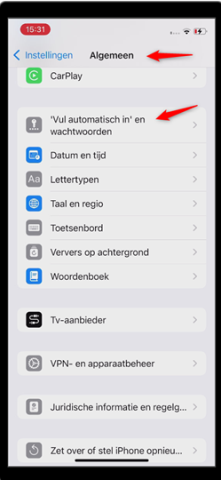
  1. Ga naar Instellingen
  2. Tik op Algemeen
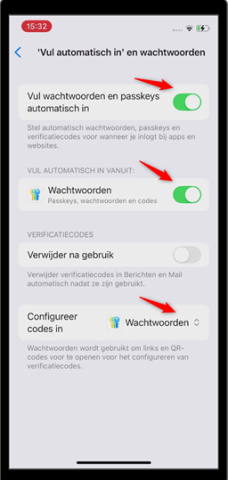
  3. Kies ‘Vul automatisch in’
  4. Activeer de opties die daar worden weergegeven
Zo vult je toestel automatisch gebruikersnamen en wachtwoorden in op websites en in apps.

Afb1
Afb 2

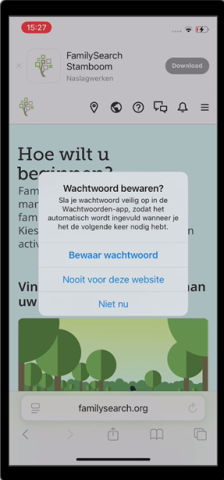
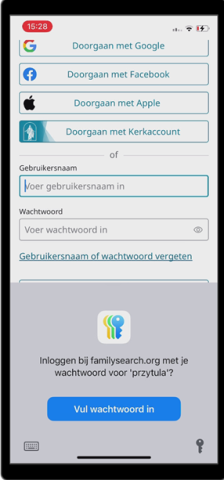
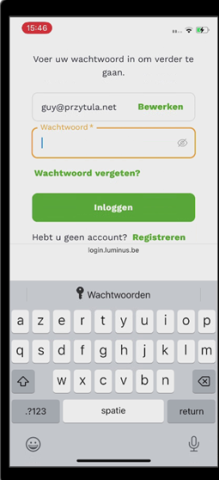
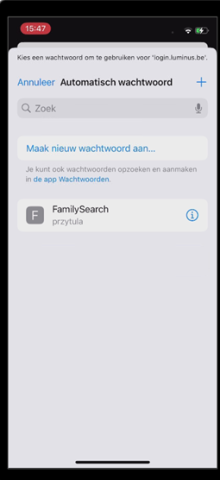
Wanneer je bijvoorbeeld via Safari op een website inlogt en je gebruikersnaam en wachtwoord invoert, vraagt je toestel of je deze gegevens wil bewaren. De volgende keer dat je dezelfde site bezoekt, stelt Safari automatisch de opgeslagen gegevens voor. Handig én veilig.

Afb3
Afb4

Overzicht in de Wachtwoorden-app

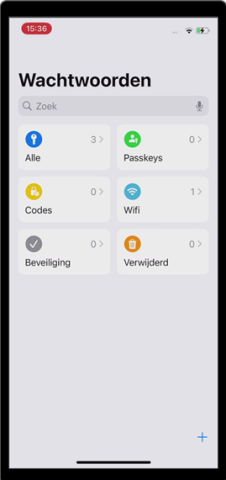
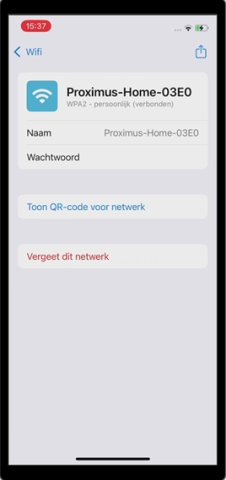
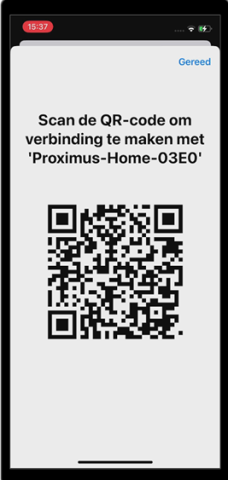
In de Wachtwoorden-app vind je een duidelijk overzicht van al je opgeslagen gegevens. Dat gaat niet alleen om logins voor websites en apps, maar ook bijvoorbeeld om je wifi-wachtwoord thuis. Wil je dat iemand anders met jouw wifi verbindt? Dan hoef je het wachtwoord niet te spellen; ze kunnen gewoon de QR-code scannen die in de app wordt getoond.

Afb5
Afb6
Afb7

Nieuw wachtwoord aanmaken

Een nieuw wachtwoord aanmaken doe je eenvoudig:

  1. Vul je gebruikersnaam in
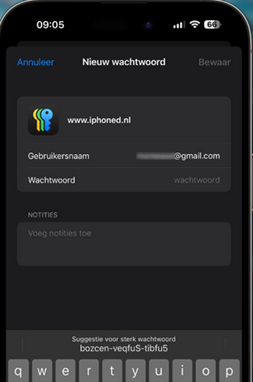
  2. Tik op ‘Wachtwoorden’ en daarna op ‘Maak nieuw wachtwoord aan’
  3. De app stelt automatisch een sterk wachtwoord voor. Je kunt dit nog aanpassen (lengte, cijfers, speciale tekens) voordat je op Gereed drukt om het te bewaren.
Afb8
Afb9
Afb10

Passkeys: de toekomst van inloggen

Apple introduceerde onlangs Passkeys, een veiliger en moderner alternatief voor traditionele wachtwoorden. Met Passkeys log je in met je Face ID (gezichtsherkenning), Touch ID (vingerafdruk) of toestelcode, zonder dat je nog een wachtwoord moet onthouden. Elke Passkey is een unieke, versleutelde code die veilig op je toestel wordt bewaard en via iCloud-sleutelhanger wordt gesynchroniseerd. Zo kun je eenvoudig en veilig inloggen op al je Apple-toestellen.

Let op: je ziet de optie Passkey gebruiken enkel op websites en in apps die dit ondersteunen. Als dat niet het geval is, gebruik je gewoon je opgeslagen wachtwoord.

Meer informatie over de Wachtwoorden-app vind je hier 

Verberg je e-mailadres en voorkom ongewenste mails

Wil je vermijden dat je persoonlijke mailbox volloopt met spam of dat je e-mailadres in verkeerde handen valt? Dan kan je gebruikmaken van handige functies zoals “Verberg mijn e-mailadres” (Apple) of Relay (Firefox).

Voor Apple-gebruikers

Wat is 'Verberg mijn e-mailadres'?

Met deze functie maak je unieke, willekeurige e-mailadressen aan die je kunt gebruiken bij apps, websites, nieuwsbrieven, online aankopen en meer. Zo blijft je echte persoonlijke e-mailadres privé. De functie is ingebouwd in ‘Log in met Apple’ en beschikbaar voor iedereen met een iCloud+ abonnement.

Hoe werkt het?

  • Als je een account aanmaakt met een app of een website bezoekt die 'Log in met Apple' ondersteunt, kun je ervoor kiezen om je e-mailadres te delen als je bekend bent met de app of website, of je kunt je e-mailadres verbergen, als je meer privacy wilt. Als je kiest voor de optie 'Verberg mijn e-mailadres', kunnen alleen de app of website waarmee je het account hebt gemaakt, dit willekeurige e-mailadres gebruiken om met je te communiceren.
  • Met iCloud+ kan je in Safari, Mail, iCloud-instellingen en zelfs bij Apple Pay (iOS 17 en hoger) eenvoudig nieuwe adressen genereren.
  • Je bepaalt zelf waar deze aliassen naartoe worden doorgestuurd en kan ze ook op elk moment verwijderen of wijzigen.

Beheer op iPhone of iPad

Als je een iCloud+ abonnement hebt, kan je het e-mailadres wijzigen dat is gebruikt om e-mails door te sturen naar het geverifieerde e-mailadres dat op je Apple-account staat.

  • Open Instellingen.
  • Tik op je naam en tik op iCloud.
  • Kies Mijn e-mail verbergen in de sectie iCloud+ functies.
  • Onderaan bij Naar doorsturen kan je instellen welk adres je wilt gebruiken.

Algemeen

Voer één van de volgende handelingen uit om je persoonlijke e-mailadres privé te houden:

  • In Safari: tik op een website in een e-mailveld en tik op Mijn e-mail verbergen boven het toetsenbord om een nieuw willekeurig e-mailadres te genereren of een e-mailadres te gebruiken dat je al voor de website hebt gemaakt.
  • In Mail: open een nieuw e-mailvenster, tik op het veld Uit en kies Mijn e-mail verbergen in het pop-upmenu.
  • In Apple Pay (iOS 17, iPadOS 17 of hoger): tik in het betaalblad op Contact opnemen en kies Mijn e-mail verbergen om een nieuw e-mailadres te genereren of gebruik een e-mailadres dat je al voor de app of website hebt gemaakt.

Opmerking: Deze optie wordt alleen beschikbaar wanneer een app of website een e-mail  van het betaalblad aanvraagt.

  • In ondersteunde apps van derden (iOS 16, iPadOS 16 of hoger): tik op een e-mailveld Open een app en tik vervolgens op Mijn e-mailadres verbergen boven het toetsenbord om een nieuw uniek, willekeurig e-mailadres te genereren of een nieuw specifiek e-mailadres te genereren dat je al voor de app hebt gemaakt.
  • In iCloud-instellingen: tik in Instellingen op je naam, tik op iCloud en tik op Mijn e-mail verbergen. Je kunt al je unieke willekeurige adressen bekijken en beheren.
  • In de instellingen voor Wallet en Apple Pay (iOS 17, iPadOS 17 of hoger): tik in Instellingen op Portemonnee en Apple Pay, tik op E-mail en schakel vervolgens in Mijn e-mail.

Voor Firefox-gebruikers (pc-Android …)

Firefox Relay is een gratis add-on waarmee je tot 5 aliassen kan aanmaken. Je registreert je echte adres één keer en gebruikt daarna de aliassen voor verschillende doeleinden, zoals webshops, nieuwsbrieven of tijdelijke accounts.
Andere opties

Ook sommige antivirusprogramma’s bieden gelijkaardige diensten aan.
Tip: zoek op Google naar ‘mail masking’ en je vindt heel wat mogelijkheden en toepassingen.

Toegang tot overheidsdiensten: snel en eenvoudig online

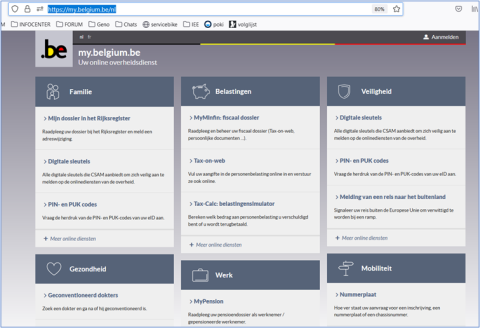
Steeds meer overheidsdiensten zijn vandaag digitaal beschikbaar. Of je nu een attest nodig hebt, je pensioen wil raadplegen of je medische gegevens wil inkijken: het kan vaak gewoon van thuis uit. Via centrale platforms zoals Mijn Burgerprofiel, of via aparte websites en apps van federale diensten, krijg je snel toegang tot je persoonlijke gegevens en administratieve zaken. In dit artikel geeft onze digi-vrijwilliger Guy een overzicht van de belangrijkste digitale overheidsdiensten.

Link overzicht naar alle diensten: https://my.belgium.be/nl
Rijksregister (eid kaartlezer nodig): https://www.ibz.rrn.fgov.be/nl/rijksregister/mijn-dossier/
Vlaams gewest – mijn burgerprofiel: https://www.burgerprofiel.be/ 
My ebox: https://myebox.be/nl
Gezondheidszorg e-health: https://www.ehealth.fgov.be/nl
FOD Economie: https://economie.fgov.be/nl
Mijn pensioen: https://www.mypension.be/nl
Financiën, My minfin-taxonweb: https://eservices.minfin.fgov.be/myminfin-web/pages/public
RIZIV: https://www.riziv.fgov.be/nl/Paginas/default.aspx
Justitie: https://justonweb.be/

Overheidsdiensten

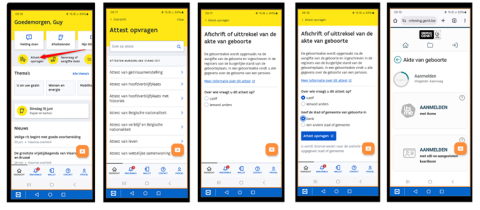
Geboorte- en huwelijksakten zijn voortaan online te vinden via Justonweb of via Mijn Burgerprofiel (ook app)
Heb je een uittreksel of afschrift van een geboorte-, huwelijks- of andere akte nodig? Dan hoef je voortaan niet meer naar het gemeentehuis te gaan. Alle akten van de burgerlijke stand kunnen nu aangevraagd worden via justonweb.be of via de app Mijn Burgerprofiel.

Mijn burgerprofiel – Vlaams gewest: via internet of app

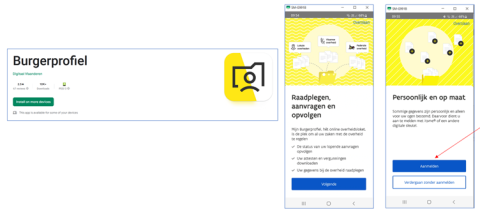
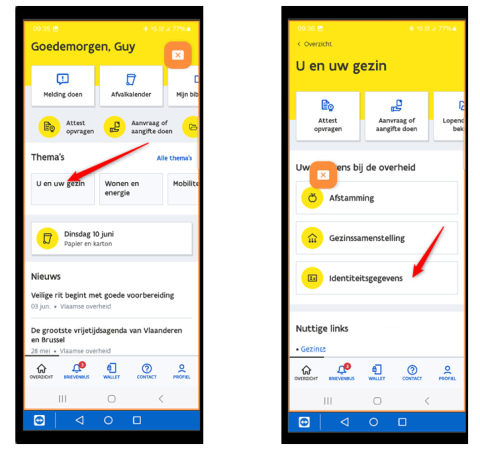
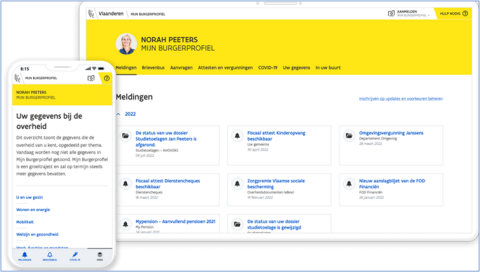
Mijn Burgerprofiel bundelt al uw officiële gegevens en overheidsadministratie op één centrale plaats. Je kan dit platform gebruiken via de website of de mobiele app. In de Mijn Burgerprofiel-app krijg je bovendien toegang tot enkele extra functionaliteiten die niet beschikbaar zijn in de webversie, zoals:

  • Afvalkalender
  • Wallet (voor onder andere attesten of kortingskaarten)
  • UiT in uw buurt
  • Nieuwsfeed met relevante berichten
  • Vacatures afgestemd op je profiel
Burgerprofiel

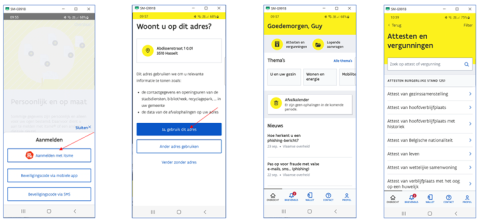
Installeer de applicatie en volg de instructies.

Burgerprofiel

Meld je aan met Itsme en bevestig.

Burgerprofiel

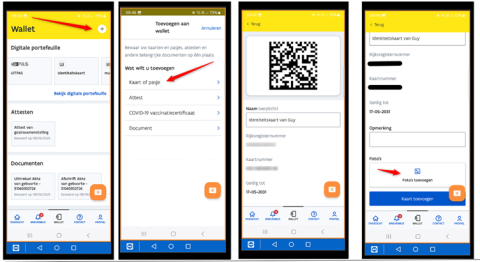
Attesten (geboorte, huwelijk ...) aanvragen:

burgerprofiel

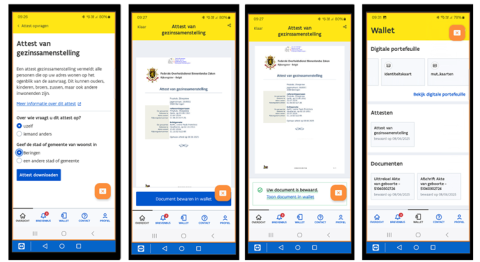
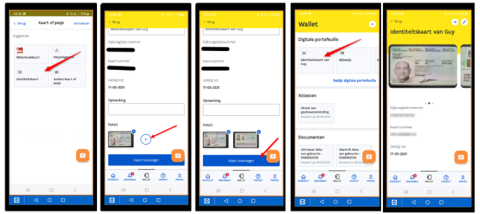
Vraag het aan en bewaar in je Wallet (portefeuille). Je kan ook andere kaartjes, zoals je Europese Vezekeringspas of bloedgroepkaart opladen door er een foto van te nemen.

Burgerprofiel

Ook voor identiteitsgegevens en andere ...

Burgerprofiel
burgerprofiel
Burgerprofiel

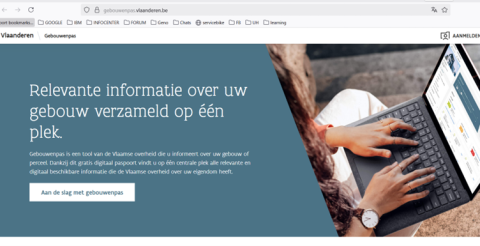
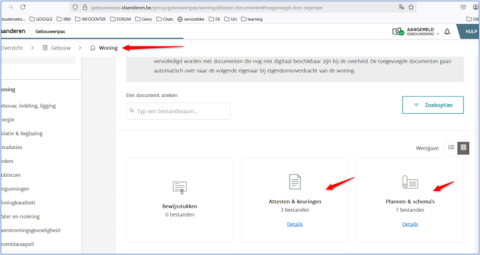
Woningpas – jouw digitale gebouweigenaarspas

De Woningpas is een gratis overheidsplatform waarop je alle belangrijke informatie over je woning, appartement of gebouw digitaal kunt bewaren. Denk aan plannen, attesten, keuringen en energiegegevens. Bij appartementsgebouwen zijn de documenten in de Woningpas zichtbaar voor alle bewoners van het gebouw. Bij verkoop of overlijden worden de gegevens automatisch overgedragen aan de nieuwe eigenaar. Bekijk jouw Woningpas via: woningpas.vlaanderen.be

Woningpas

Voorbeeld na opladen van woningattesten en plannen:

Woningpas

Een event in de kijker zetten

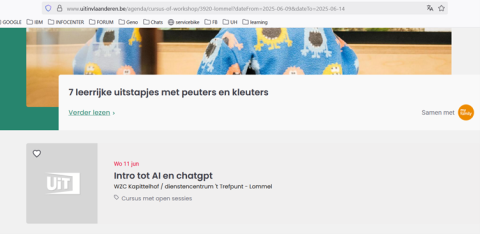
Organiseer je een activiteit of evenement en wil je die bekendmaken aan een zo groot mogelijk publiek? Dan is UiT in Vlaanderen de ideale plek om te starten. In deze handleiding legt onze digi-vrijwilliger Guy stap voor stap uit hoe je eenvoudig een evenement invoert en publiceert via het platform. Zo zorg je ervoor dat jouw activiteit zichtbaar is op tientallen agenda’s en websites in heel Vlaanderen.

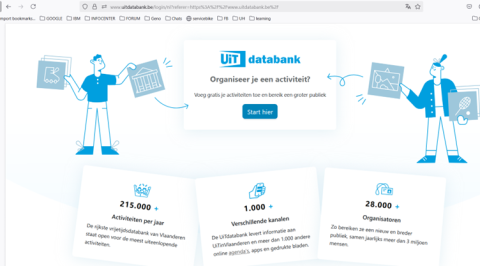
Ga naar de Uit Databank: UiTdatabank en maak een nieuwe gebruiker aan of log als je al een gebruiker bent.

uit

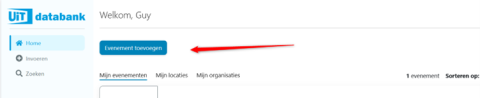
Ben je ingelogd? Druk op 'evenement toevoegen' op het thuis-scherm.

2

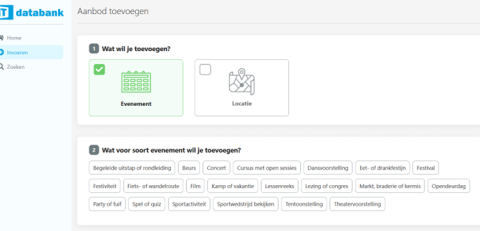
Kies het type van evenement. In dit voorbeeld kiezen we voor 'cursus' en het thema 'computer en techniek'.

3

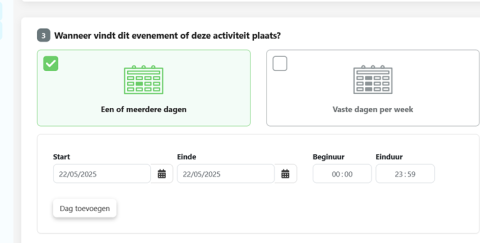
Specifier de datum: eenmalig of met herhaling. Voeg ook het begin- en einduur toe.

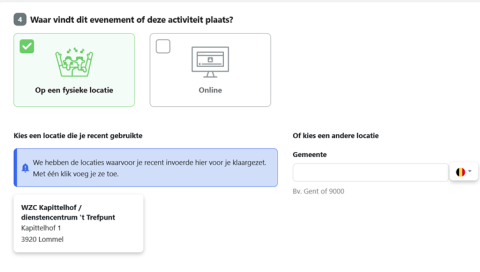
4

Duid de locatie/gemeente aan en kies een bestaande plaats of je eigen plaats. In dit voorbeeld gaat het evenement door in het dienstencentrum 't Trefpunt in Lommel.

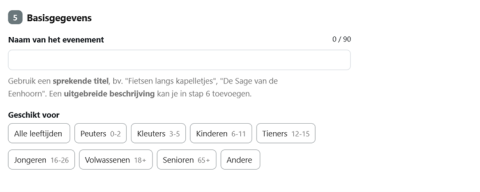
5

Bijna klaar! Geef het evenement nu een naam en duid de leeftijdsgroep aan.

6

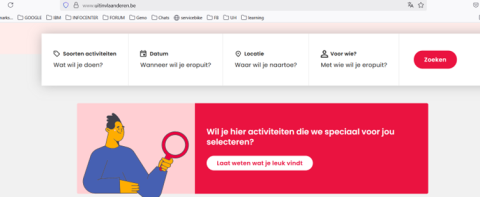
Vul verder aan met wat algemene informatie, zoals 'basiskennis' en 'niveau: beginners, gevorderden ...'. Controleer alles nog even op juistheid en klik op publiceren. Als je dan naar Uit in Vlaanderen surft, kan je het evenement zoeken. Zoek op plaats of datum.
7
8

Proficiat, je evenement is nu klaar om gedeeld te worden! Door je activiteit te publiceren op UiT in Vlaanderen zorg je ervoor dat ze zichtbaar wordt voor een breed publiek via tal van agenda’s, websites en apps. Veel succes met je evenement!


Podcast

Een podcast is een digital audio programma dat uit een serie van audio episodes bestaat over een bepaald onderwerp, dat je kan downloaden of streamen vanuit het internet. Eigenlijk zoals een radio show, maar het grootste verschil is dat je het kan volgen en beluisteren wanneer je maar wilt. Onze blogger Guy neemt je mee in het verhaal van de wondere wereld van de podcast.

De geschiedenis van podcasting

Het woord podcast is een samenvoeging van iPod en Broadcast. Met de iPod die in 2001 geïntroduceerd werd door Apple begon er een heel nieuw tijdperk. Van het luisteren van muziek op een CD via een Walkman of een SD kaartje en MP3 speler, kon je nu de nieuwste muziek direct luisteren op je iPod. 

Je kon net als de MP3 speler en Walkman overal en altijd muziek luisteren. Het verschil was dat je nu ook de nieuwste muziek kon luisteren, doordat de iPod verbonden kon worden met het internet. Wat een tijden.

Het woord broadcast betekent uitzending. De betekenis van Podcast komt dus van: ‘iPod Uitzending’. 

In 2004 werden de eerste podcasts geïntroduceerd op de iPod, en al snel werd dit op meerdere apparaten, ook buiten Apple om, beschikbaar. Bijna 10 jaar later is de podcast niet meer weg te denken.

De betekenis van Podcast komt van 'iPod Uitzending'

Soorten podcasts

Er bestaan verschillende soorten podcasts, zoals:

  • Een open gesprek
  • Interview podcast
  • Panel(discussie)
  • Educatieve of ‘how to’ podcast
  • Een fictief verhaal
  • Een non-fictie verhaal
  • Short podcast

Wat is een videopodcast? En wat zijn de voordelen?

Een videopodcast is daarin anders. Het audiogedeelte werkt hetzelfde als bij een normale podcast, maar er zijn meerdere camera's geplaatst gericht op de personen die iets vertellen. Van de beelden wordt een mix gemaakt, zodat je kan zien wie het gezicht achter de stem is. Dat maakt het leuker om naar te luisteren. Je kan het vergelijken met een online webinar, maar dan zonder de live interactie met de kijkers. 

Het voordeel van zo'n videopodcast is dat je de volledige video vaak zo'n 30 à 45 minuten kan opsplitsen in korte snippets (video's) voor social media zoals TikTok, Instagram en Facebook. Door een videopodcast achteraf op te knippen in losse stukjes, creëer je een videobeeldbank met korte filmpjes die je kan inzetten in je online marketing. Hoe voller die videodatabase zit, hoe beter je kan inspringen op de actualiteit.

Hoe beginnen

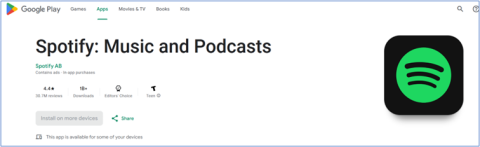
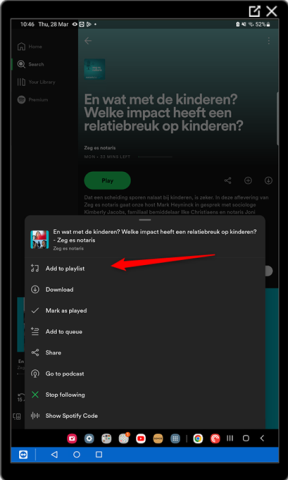
  1. Installeer een podcast app: Spotify (gratis versie. Je kan ook een premium abonnement aanschaffen, dan krijg je geen reclame meer te horen en betaal je maandelijks een bedrag) of andere
  2. Maak een gebruiker/wachtwoord aan – pas je profile aan
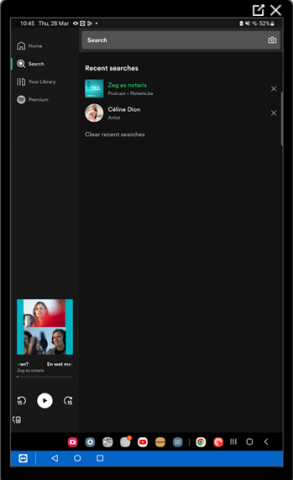
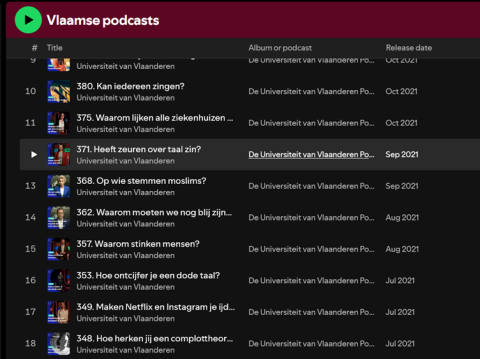
  3. Zoek op verschillende kanalen naar je onderwerp (b.v. wetenschap, natuur, gezondheid, actualiteit ...) of naar bepaalde titels
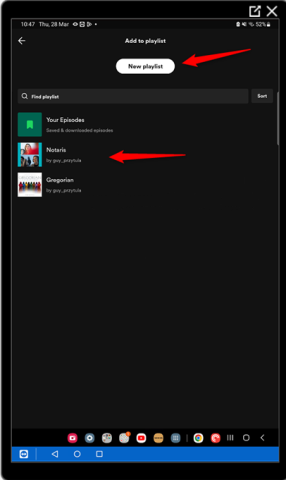
  4. Beluister je podcast  of muziek. Wil je deze zonder verbinding beluisteren, bijvoorbeeld in de auto, dan moet je deze eerst downloaden.
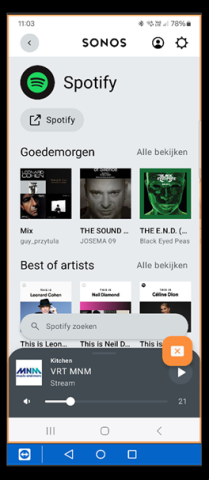
Spotify
Podcast
Podcast
Podcast
Podcast

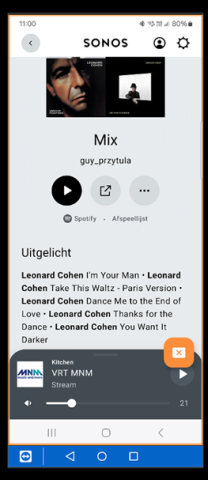
Muziek en playlist

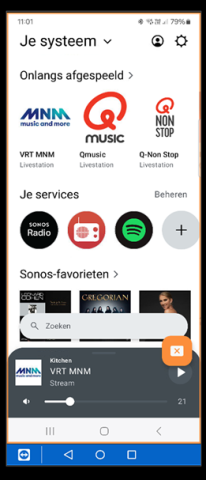
Dit is gelijkaardig aan podcasts. Zoek naar je favorieten en voeg ze toe aan een playlist, zodat je ze kan opnieuw kan beluisteren. Je kan deze muziek ook doorsturen naar een luidspreker (Sonof of andere), die op hetzelfde Wifi-netwerk is aangesloten. Of heb je Google Home, dan kan je eenvoudig vragen 'Speel mijn Spotify playlist af', en dan gaat die vanzelf de afspeellijst afgaan. 

Muziek
muziek
muziek
muziek

Bestanden versturen

Op je GSM bestanden doorsturen kan via 

  • Mail
  • Chatbericht: WhatsApp, Messenger, SMS ...

Mail

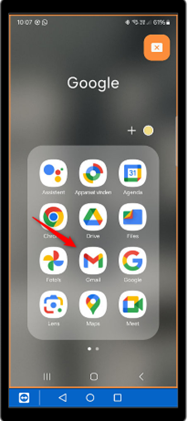
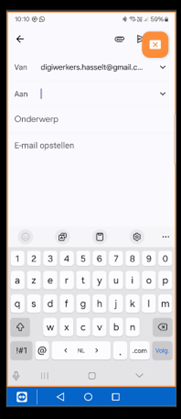
We kunnen niet alle e-mailapps tonen, maar het principe blijft hetzelfde. Het pictogram om een bestand toe te voegen kan zich afhankelijk van de app boven of onder bevinden.
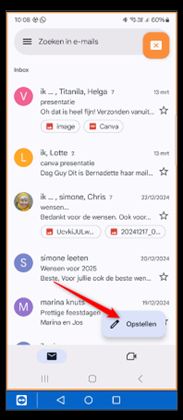
In deze blog gebruik ik Google Mail, aangezien het tot de drie meest gebruikte e-mailapps behoort. Open de mailapp (bijvoorbeeld Google Mail) en tik op 'Opstellen' om een nieuwe e-mail te verzenden.
Gmail
Gmail
Google mail
  • Kies de bestemmelingen met CC of BCC
  • Vul het onderwerp in
  • Type de tekst die je wil versturen
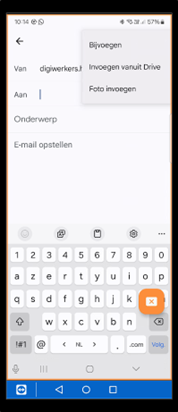
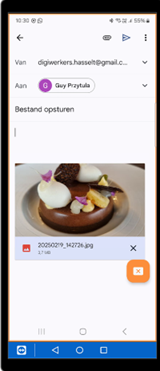
  • Druk op het papier-klem om een bestand bij te voegen
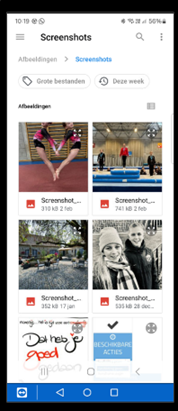
  • Kies voor bijvoegen of invoegen vanuit drive voor bijlagen van galerij (afbeeldingen en camera) of schermafdrukken (screenshots) (foto onderaan)
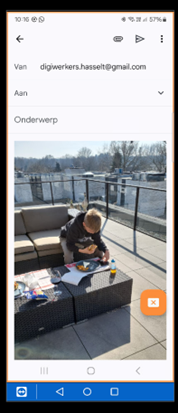
  • Kies foto invoegen om de foto in de mail te plaatsen (zie middelste foto)
1830
2
3

Resultaat wanneer bijvoegen was gekozen (naam van bestand vermeld onderaan)

Google mail

Whatsapp

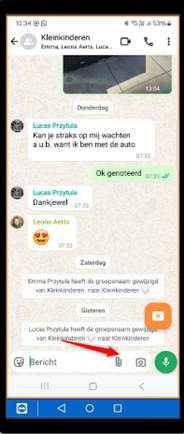
Voor een chat-app zoals WhatsApp is het gelijkaardig.

  • Open WhatsApp
  • Kies een contact om een chatbericht te starten
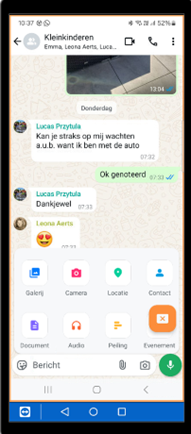
  • Kies papierklem om een bestand vanuit je GSM te sturen: kies galerij, contact ....
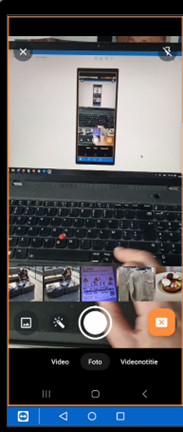
  • Druk op camera om foto/video te maken
  • Plaats je tekst en verstuur
1
2
3

Grote Bestanden (documenten of video)

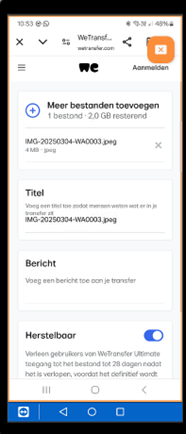
Soms is een bestand te groot en staat je e-mailprovider het niet toe om het te verzenden. Een alternatief is om het bestand online te uploaden en beschikbaar te maken voor download. De ontvanger krijgt vervolgens een e-mail met een link om het bestand te downloaden. Na enkele dagen wordt het bestand automatisch verwijderd.

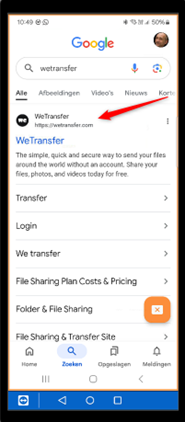
  • Open een browser zoals Chrome, Safari of open Google
  • Zoek Wetransfer
  • Open deze link
wetransfer

Zoek Wetransfer

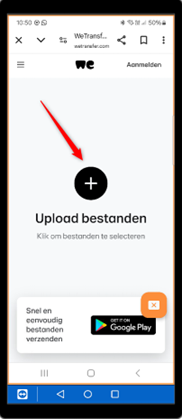
Upload bestanden

Upload bestanden

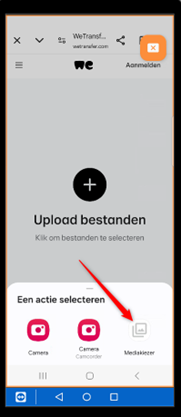
Mediakiezer

Kies mediakiezer in Google en open

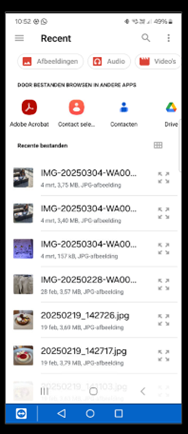
14

Kies het bestand

google

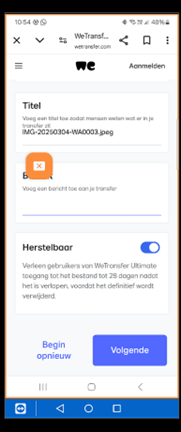
Voeg titel/bericht in

mail

Druk op volgende

e-mail

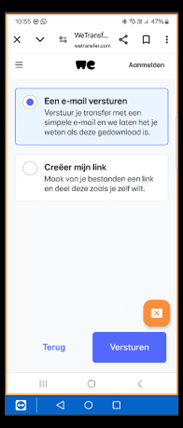
Druk op 'e-mail versturen' en versturen

e-mail

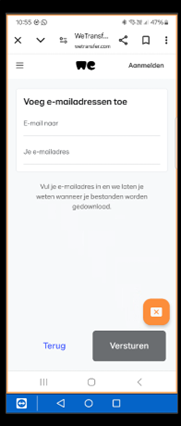
Voeg bestemmeling en eigen mail in

In je eigen mail krijg je een bericht als het bestand is opgestuurd en wanneer het open gedaan is.

PDF documenten invullen en ondertekenen

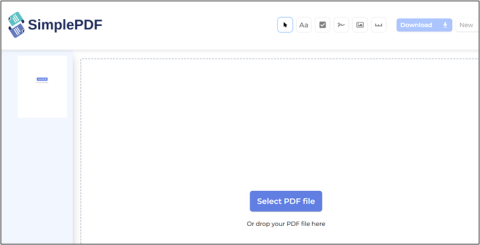
PDF

Afdrukken – invullen – scannen

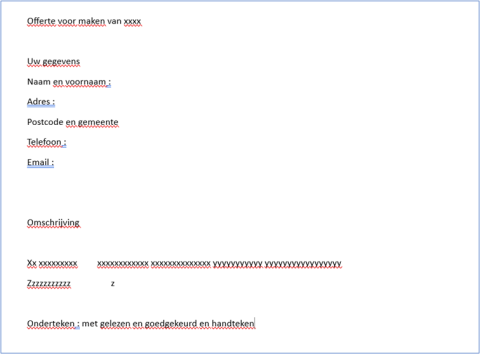
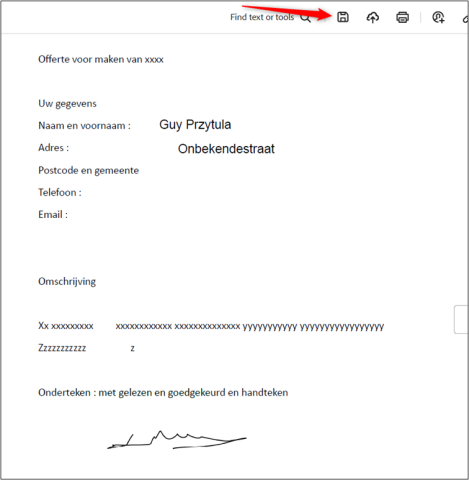
Soms ontvang je een PDF-bestand dat je moet invullen of ondertekenen, zoals een offerte of een contract. Je kunt dit document uiteraard afdrukken, handmatig invullen, inscannen en vervolgens versturen. Maar je kan het ook digitaal doen.

Invullen en ondertekenen via de browser

Veel moderne browsers beschikken over een ingebouwde functie of extensie waarmee je een PDF-bestand rechtstreeks kunt invullen en ondertekenen, zonder dat je het hoeft af te drukken.

Voorbeeld: een PDF-offerte

PDF2

Firefox

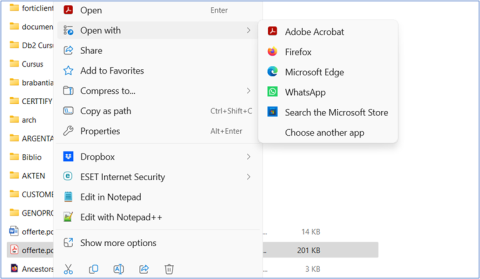
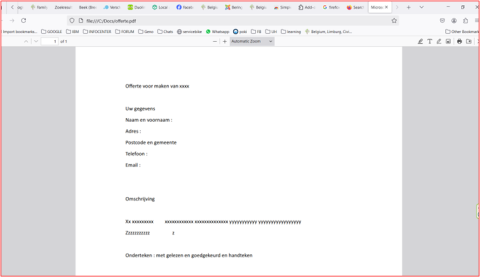
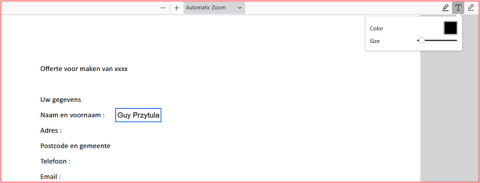
Open Verkenner en zoek het bestand dat je wilt openen. Klik met de rechtermuisknop op het bestand, kies 'Openen met' en selecteer vervolgens Firefox. Het PDF-bestand wordt nu direct in je browser geopend.

PDF3
PDF4

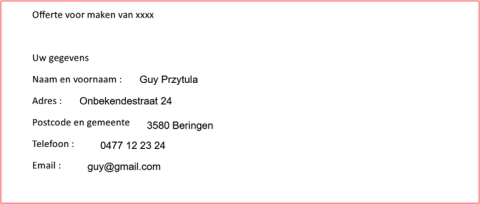
Rechtsboven in Firefox zie je de optie 'Tekst tekenen'. Klik op de 'T' om tekst toe te voegen en plaats de cursor op de gewenste locatie in het document.

Wanneer je klaar bent, klik opnieuw op de 'T' om de tekstbox te sluiten. Wil je meer invullen? Herhaal dan de stappen: T klikken – cursor plaatsen – invullen – T klikken.

PDF
PDF6

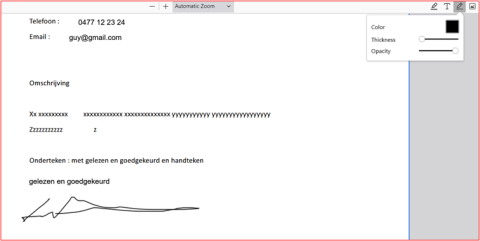
Om te onderteken, klik je eerst op de pen – plaats je cursor en maak je handtekening.

PDF7

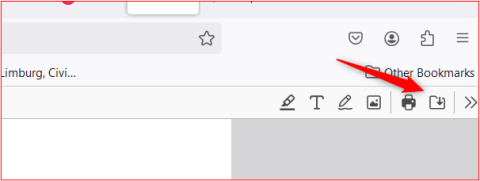
Niet vergeten het bestand te bewaren, met de download knop.

PDF8

Chrome

Chrome

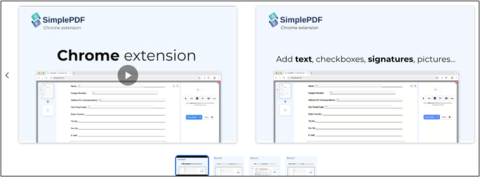
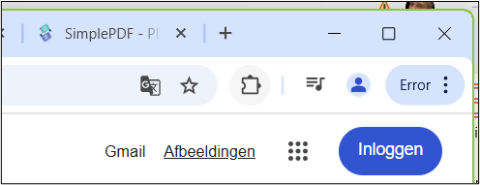
Open Chrome – druk op het icoontje voor extenties – beheer extenties.

chrome
chrome

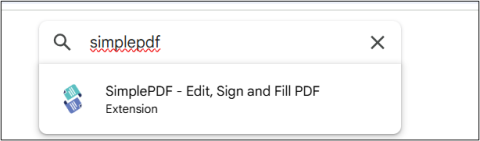
Druk op de Chrome Web Store om de extensie te zoeken/installeren – type simplepdf – selecteer de extentie en installeer.

chrome

Document aanpassen

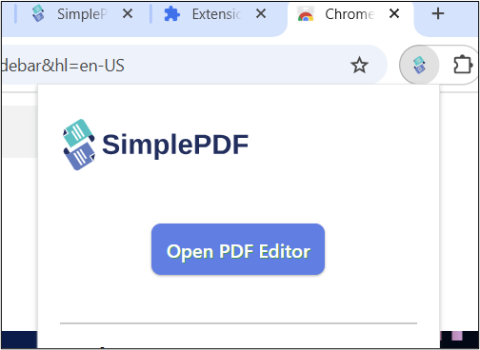
Open chrome of open een nieuw tabblad – druk op de extensies icon  - in de lijst klik op SimplePdf – klik op open PDF Editor.

chrome
chrome

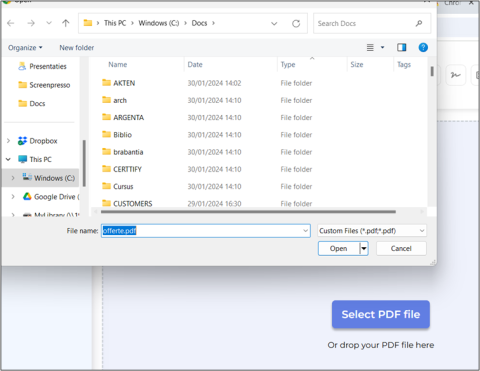
Selecteer nu het PDF bestand dat je wilt aanpassen.

chrome

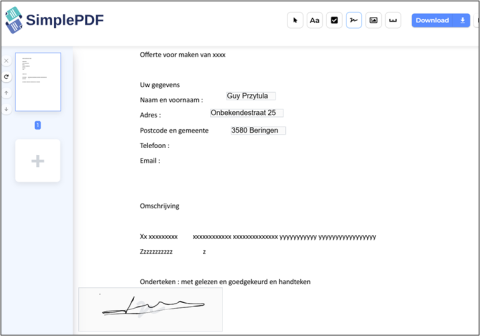
Als het bestand open staat, gebruik A-a om tekst te plaatsen of het handteken-icoontje.

chrome

Niet vergeten je bestand op te slaan met de download-knop.

Acrobat Reader

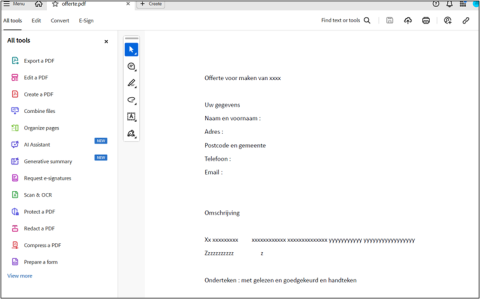
Je kunt ook de gratis app Acrobat Reader installeren en een account aanmaken.

Open het bestand op een van de volgende manieren:

  • Klik in Verkenner met de rechtermuisknop op het bestand en kies "Openen met" → "Acrobat Reader".
  • Open Acrobat Reader, ga naar "Bestand openen", en selecteer het gewenste document.
Adobe

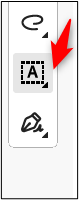
Eenmaal geopend heb je de mogelijkheid om tekst te plaatsen.

adobe

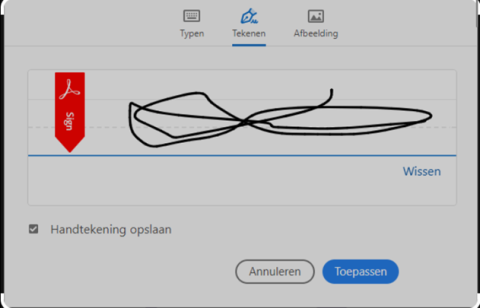
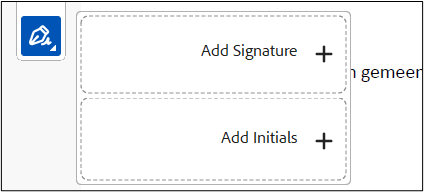
Druk op de pen om een handtekening aan te maken en te bewaren.

adobe
adobe

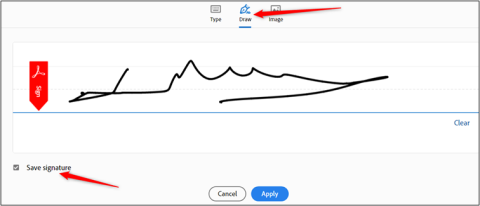
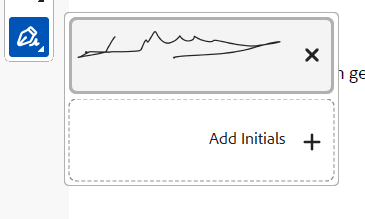
Druk op teken, maak je handtekening, vink bewaren aan en pas toe. Als je een ander bestand wilt tekenen, dan verschijnt je bewaarde handtekening, selecteer deze en plaats waar nodig.

adobe

Nu is het bestand ingevuld en getekend. Niet vergeten te bewaren.

Adobe

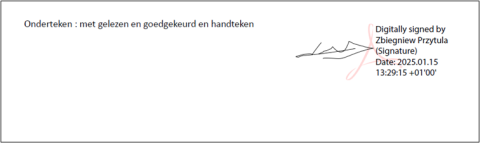
Je kan ook een handtekening plaatsen die gekoppeld is aan je identiteitskaart. Je hebt dan een EID-kaartlezer nodig en je pincode van je EID.

EID

In tools - selecteer certificaat/digtaal tekenen - selecteer de plaats in je bestand - kies het certificaat en volg de stappen om je handtekening te maken en de tekst bij te voegen.

GSM ordenen met mapjes en snelkoppelingen

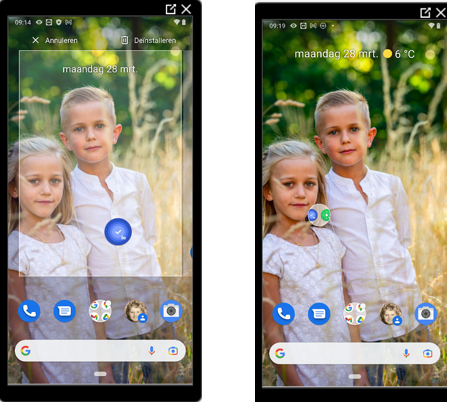
Wil je jouw smartphone overzichtelijker maken? Met een paar simpele stappen kun je je apps organiseren in handige mapjes (b.v. mapje vervoer met apps De Lijn, NMBS, 4411 parkeren ...). Zo vind je sneller wat je zoekt en blijft je startscherm netjes. 

Voor iOS/Apple-gebruikers

Volg deze stappen om apps in mappen te organiseren:

  • Activeer bewerkingsmodus: druk op een leeg gedeelte van je thuisscherm tot de apps beginnen te trillen.
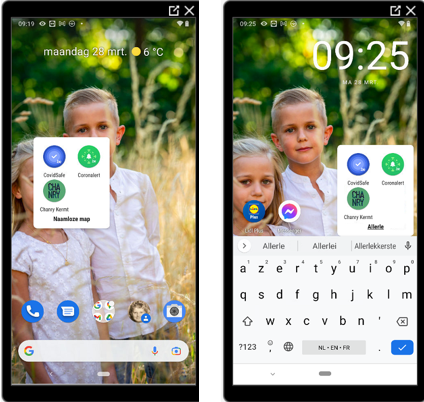
  • Maak een nieuwe map: sleep een app-icoon bovenop een ander app-icoon. Er wordt automatisch een map gemaakt.
  • Voeg meer apps toe: sleep extra apps naar dezelfde map. Je kan ook apps verwijderen uit de map.
  • Naam aanpassen: houd de map ingedrukt, tik op de naam en typ een nieuwe titel in.

Je kunt op elk moment nieuwe apps aan een map toevoegen of apps eruit verwijderen. Zo blijft alles netjes en overzichtelijk!

Voor Android-gebruikers

Dit werkt gelijkaardig, maar het eerste puntje mag je gewoon vergeten. Je moet gewoon een app-icoontje indrukken en houden en slepen bovenop een andere app/map.

  • Sleep een app naar het startscherm
  • Sleep een tweede app boven de eerste app
Ordenen1
  • Sleep alle apps die je nodig hebt in die map
  • Geef de map een naam
Ordenen2

Hoe maak je een snelkoppeling op je telefoon?

Krijg je vaak e-mails met links naar websites, zoals je E-box? Deze kunnen soms onveilig zijn, omdat je niet altijd weet waar de link je naartoe leidt. Het is daarom slimmer om zélf naar de website te gaan. Om dit makkelijker te maken, kun je een snelkoppeling maken naar vaak bezochte websites. Zo kom je direct op de juiste plek.

Voor Apple/iOS-gebruikers

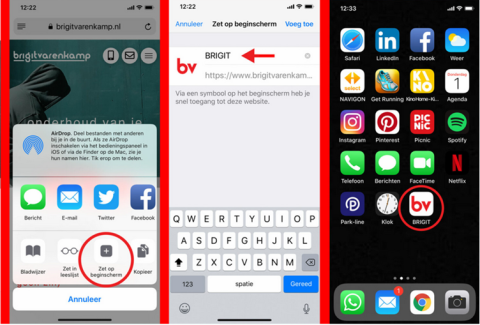
Volg deze stappen om een snelkoppeling toe te voegen aan je startscherm:

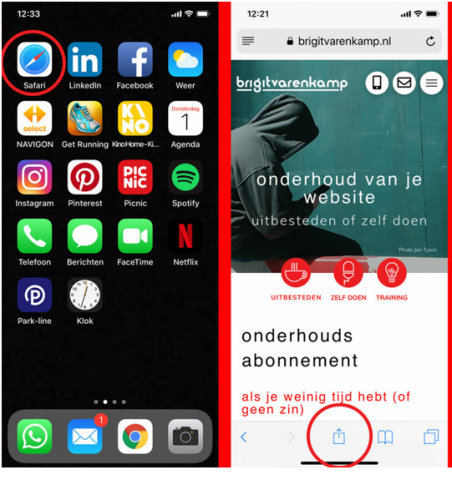
  • Open Safari: start de browser op je telefoon.
  • Ga naar de website waarvoor je een link wil aanmaken: zoek via Google of tik het adres rechtstreeks in.
  • Druk op 'Delen': tik op het icoontje met een vierkant en een pijl omhoog (onderaan je scherm).
  • Kies 'Toevoegen aan startscherm':
    • Zie je deze optie niet meteen? Scroll naar beneden en tik op Acties bewerken.
    • Voeg de actie Toevoegen aan startscherm toe. Deze verschijnt dan voortaan in je deelmenu.

Nu staat de snelkoppeling als een icoon op je startscherm. Met één tik ga je direct naar de website zonder gedoe!

Voor Android-gebruikers

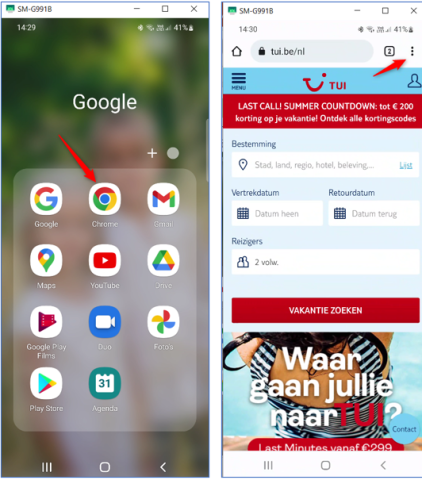
  • Open Chrome: start de Chrome-browser op je telefoon.
  • Ga naar de website die je op je startscherm wilt vastzetten: open de website of pagina die je wilt vastzetten op je startscherm.
  • Tik op het menu-icoon: druk op de drie stippen rechtsboven op je scherm.
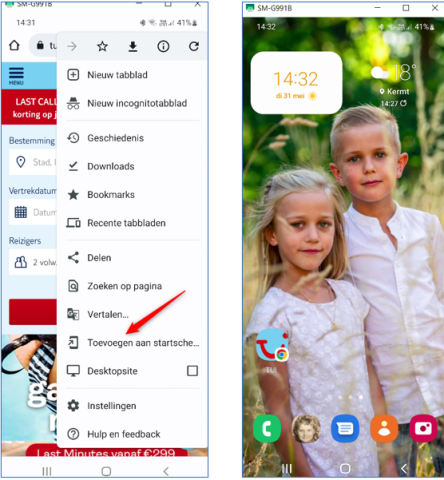
  • Kies 'Toevoegen aan startscherm':
    • Geef de snelkoppeling een naam als dat wordt gevraagd.
    • Chrome voegt vervolgens een icoon toe aan je startscherm.
Ordenen3
  • Start Safari, ga naar het adres en druk op het vierkant met pijl dat je in de bovenstaande cirkel ziet.
Ordenen4
  • Druk op 'zet op beginscherm', geef het een naam, nu heb je een link naar de website. Je kan deze linken dan b.v. groeperen in een map of folders die je aanmaakt.
Ordenen5
  • Start Chrome, ga naar het adres en druk rechtsboven op de 3 puntjes.
Ordenen6
  • Druk op 'toevoegen aan startscherm', geef het een naam, link staat nu op je startscherm.

Hoe scan je een QR code?

De QR-code wordt meer en meer gebruikt. Maar soms is het probleem: hoe kan ik deze inlezen?

Een QR-code lezen van beeld op papier of scherm

Dit is natuurlijk het minst omslachtige. 

  1. QR-code inlezen met een app. Er zijn natuurlijk verschillende apps die allemaal hetzelfde doen. De ene heeft al wat meer reclame dan een andere. Mijn keuze viel op die van 'Red Sky Labs'.
QR-code scanner

Voor Apple raden ze deze app aan: 'QR Reader' voor iPhone, te installeren vanuit de App Store.

QR code
  1. Open de app. Deze opent een camerascherm dat je gewoon richt op de QR-code en je brengt naar de plaats die in deze code vermeld staat. Bovenaan staat het adres vermeld. Druk op openen.
QR-code scanner
  1. Op de meeste telefoons moet je geen app meer installeren. Je kan gewoon je camera gebruiken en je camera richten op de QR-code. Dan verschijnt ook het adres waarop je kan drukken om het te openen.
QRcode

QR-code lezen van je eigen scherm

Soms ontvang je een QR-code via e-mail of zie je er een op het scherm van je smartphone. Om naar het bijbehorende adres te gaan, moet je deze code scannen.

  • Maak eerst een schermafbeelding van het scherm waarop de QR-code zichtbaar is. Hoe je dit doet, hangt af van het type toestel dat je gebruikt. Bij de meeste apparaten kan dit met knoppen aan de zijkant, of met een spraakassistent zoals Bixby (voor Samsung-gebruikers) of een andere beschikbare optie.
  • Open vervolgens de app Google Lens en selecteer Schermafbeeldingen onder de cameramodus. Tik op de afbeelding met de QR-code. De app opent de schermafbeelding, waarna je Website kiest om automatisch naar het juiste adres te gaan.
QRcode
QRcode
  • Heb je een schermafbeelding gemaakt? Dan kun je deze soms rechtstreeks gebruiken door de app Galerij te openen en de betreffende foto te selecteren. Onderaan de afbeelding verschijnt de optie Naar de website gaan, waarop je kunt tikken om de link te openen.
qr code
qrcode
  • Als je een foto met een QR-code hebt, open dan de app Galerij en selecteer de foto met de code. Tik op de code, waarna een scherm verschijnt dat je naar het bijbehorende adres leidt. Je kunt ook de Camera-app openen en op het pictogram linksonder tikken om je Galerij te openen. Selecteer vervolgens de foto met de code, druk op de code die je naar het adres brengt.
qr10
qrcode
qr12

Voor de mensen die een Apple toestel hebben 

Om een QR-code te scannen, moet Livetekst geactiveerd zijn. Anders herkent je iPhone de QR-code niet. Die functie activeer je (eenmalig) als volgt:

  1. Open de app Instellingen.
  2. Tik op ‘Algemeen>Taal en regio’.
  3. Activeer de schakelaar naast ‘Livetekst’, helemaal onder in het menu.

Het gebruik van 'Google lens' is hetzelfde als voor android toestellen.

Voor het openen via een foto, open je de 'Foto'-app (hetzelfde als Gallerij voor Android). Open de foto. Druk op de 'live text' icon rechtsonder, druk op de code en het volgende scherm zal verschijnen. Deze brengt je dan naar het adres.

qr13
qr14
Abonneer op Guy Przytula